Como usar o CirurgIAsalva
Do cadastro ao repasse conferido, em poucos minutos. Escolha um assunto ou siga na ordem.
1Baixar o app e criar sua conta
- No iPhone, abra a App Store e procure por CirurgIAsalva. Toque em Obter.
- Abra o app, digite seu e-mail e crie uma senha forte (a conta guarda dados de pacientes).
- Confirme o e-mail, se o app pedir, e entre.
- No primeiro acesso, o app mostra o seu código de recuperação (o "cadeado" dos dados dos pacientes). Anote em papel ou num gerenciador de senhas, fora do celular: ele é pedido no computador e num iPhone novo. Sem o código e sem um aparelho com a chave, ninguém (nem nós) consegue recuperar iniciais, números e procedimentos.
- Para usar tudo, assine em Menu → Minha conta → Assinar. Os primeiros 7 dias são grátis (veja o item 8).
- Já controla tudo numa planilha? Abra o Menu → Trazer minha planilha e escolha o arquivo do Excel (.xlsx) ou CSV. O app reconhece as colunas pelo nome (paciente, data, procedimento, convênio, valor...) e mostra o que vai entrar antes de gravar.
O app é para iPhone. A versão para Android ainda não está disponível.
2Usar no computador
A mesma conta do iPhone também funciona no computador, direto no navegador (Chrome, Edge ou Safari), sem instalar nada.
- Abra cirurgiasalva.netlify.app e entre com o mesmo e-mail e senha do app.
- Na primeira vez em cada computador, digite o código de recuperação. Esqueceu onde anotou? No iPhone, veja em Menu → Minha conta → Ver meu código de recuperação (com Face ID).
- No computador, o app aparece em modo planilha: tudo numa tabela, com busca, filtros e totais no topo.
- O que você registra no iPhone aparece no computador na hora, e vice-versa.
💡A assinatura é feita no app do iPhone. No computador, você entra com a conta que já existe.
3Registrar um procedimento
- Toque no botão + (no computador, Novo procedimento).
- Toque em Fotografar etiqueta. A IA lê o nome, a data de nascimento e o número de atendimento do paciente. Foto de perto, reta e sem reflexo funciona melhor.
- Confira os dados lidos. Se preferir, preencha à mão.
- Em Procedimento, comece a digitar e escolha da tabela SUS ou TUSS. O valor já vem preenchido; ajuste se você recebe diferente.
- Escolha o convênio e toque em Salvar. Ele entra em Pendentes.
🖼️A foto da etiqueta não fica guardada: serve só para preencher o cadastro.
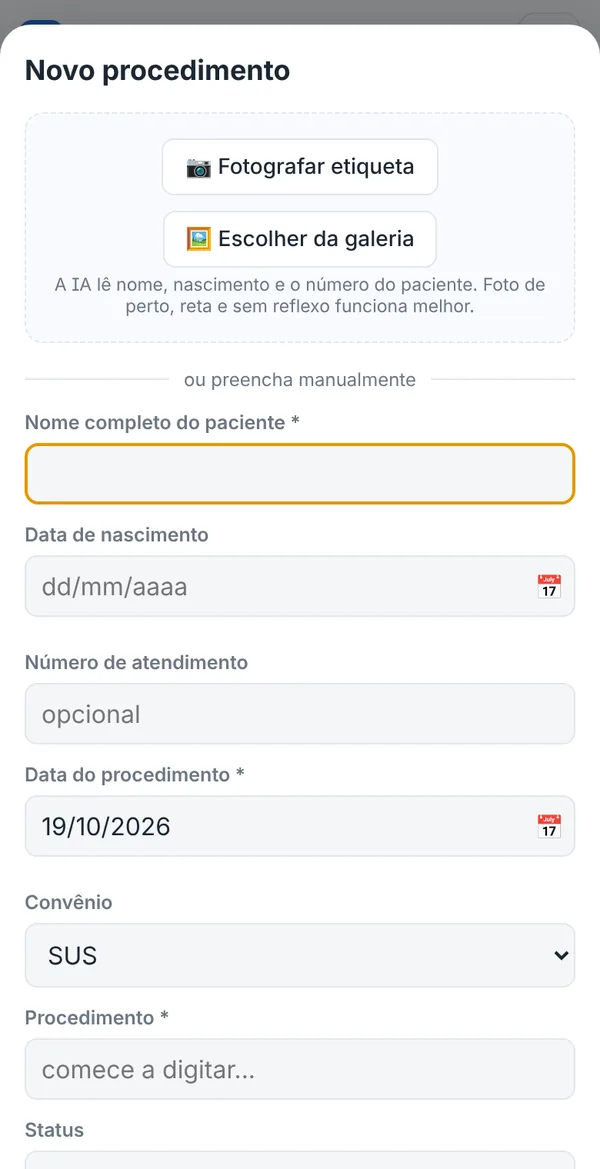
Novo procedimento (dados fictícios)
4Marcar como pago
- Em Pendentes, toque em Marcar pago no procedimento.
- Confira o valor recebido e o dia em que o dinheiro caiu.
- Se pagaram a menos, coloque também o valor certo: o app mostra a diferença a cobrar.
Os pagos vão para a aba Pagos. Para achar alguém, use a busca pelo nome do paciente.
5Conferir o repasse
- Abra a aba Conferir.
- Tire a foto do relatório de repasse do hospital ou do convênio, ou escolha o arquivo (PDF, Excel ou print). Pode mandar várias páginas.
- O app lê o relatório e casa cada linha com os seus procedimentos pendentes.
- Confira a lista e confirme. Nada é marcado como pago sem você confirmar.
📊Planilhas organizadas (Excel ou CSV) são lidas na hora, sem gastar a leitura por IA.
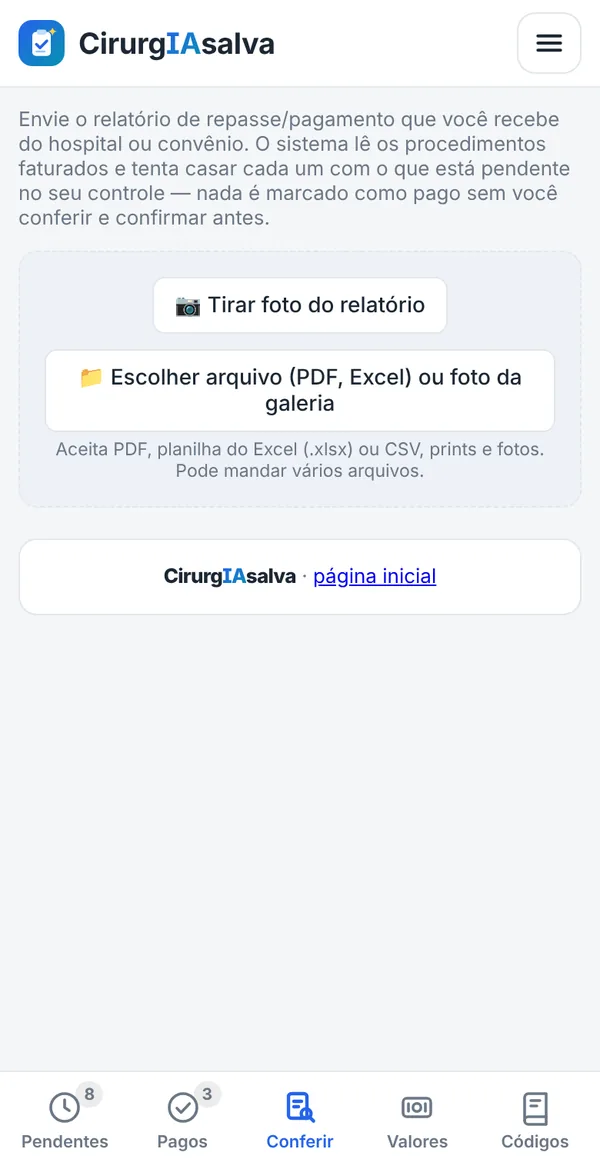
Aba Conferir
6Seus valores e os atrasados
- Valores: guarde quanto você recebe de cada procedimento. Quando pagarem a menos, o app avisa.
- Atrasados: o que passa do prazo sem pagamento ganha um aviso vermelho. O prazo começa em 45 dias; mude em Menu → Minha conta → Aviso de atraso, conforme o seu hospital.
- Códigos: consulte a tabela SUS e TUSS completa.
7Menu, privacidade e seus dados
No celular, tudo fica no botão ☰ Menu, no canto de cima:
- Minha conta: plano, trocar senha, aviso de atraso, ver o código de recuperação do cadeado, baixar seus dados e excluir a conta.
- Trazer minha planilha: importa o Excel (.xlsx) ou CSV que você já usa.
- Privacidade dos pacientes: guarde só as iniciais, se preferir, e escolha o número que o seu hospital usa (atendimento ou prontuário).
- Neste aparelho: no computador do hospital, ligue a saída automática depois de 30 minutos sem uso.
- Seus dados: baixe tudo numa planilha que abre no Excel, quando quiser.
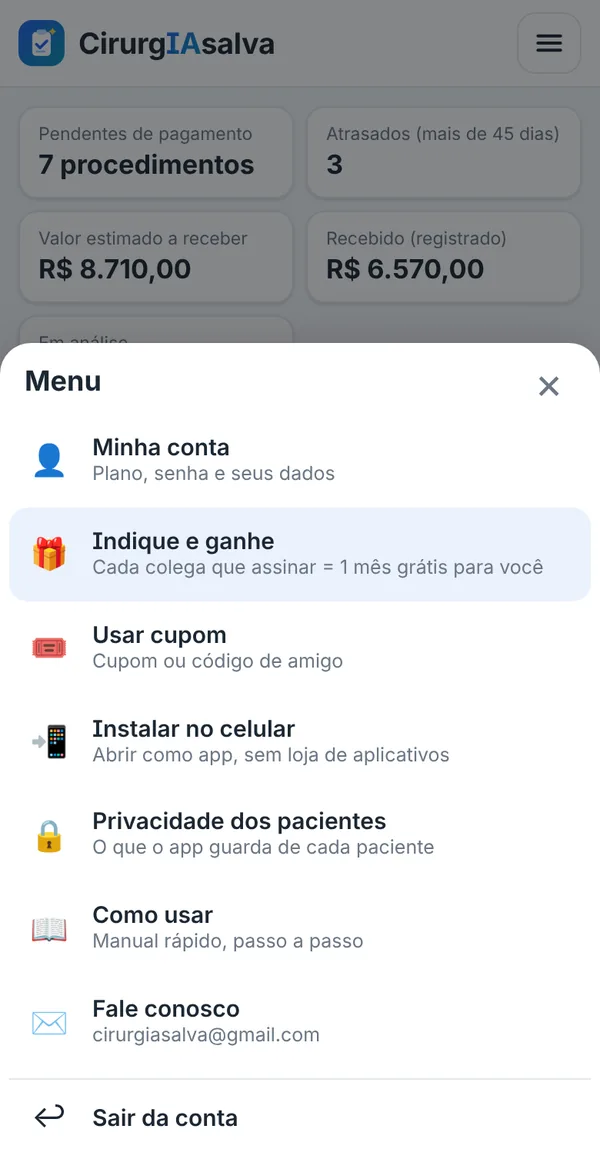
Menu do app
8Assinar e pagar
- No app do iPhone, em Menu → Minha conta, toque em Assinar.
- Escolha o plano (mensal R$ 14,90 ou anual R$ 118,80).
- Confirme com o seu Apple ID (Face ID ou senha). Os primeiros 7 dias são grátis: a cobrança só começa depois deles.
- O pagamento é feito pela Apple, com a forma de pagamento do seu Apple ID. O CirurgIAsalva não vê nem guarda o número do cartão.
Para cancelar ou trocar de plano, vá em Ajustes do iPhone → seu nome → Assinaturas, pelo menos 24 horas antes da renovação. Seus dados ficam guardados. Trocou de iPhone? Use Restaurar compras em Minha conta.
Ficou alguma dúvida? Escreva para cirurgiasalva@gmail.com.
Abrir o app